




































ZOOMでのお打ち合わせ

ZOOMでじっくりオンライン相談

エアコンセンターACでは、無料ビデオ通話サービス『ZOOM』でのご面談も承っております。
複雑な内容なので資料を見て話したい、担当者の顔を見て相談したいというお客様にオススメです。
複数台入替や特殊機器導入でご不安なお客様、ぜひZOOMにてご面談しませんか?
オンライン相談のメリット
- カメラを通して、実際の機器や室内の様子を見ながら相談できます。
- 画面共有機能を使うことで、資料を共有しながら打ち合わせが可能です。
- 担当者の顔を見ながらコミュニケーションを取ることが出来ます。
ZOOMでオンライン相談
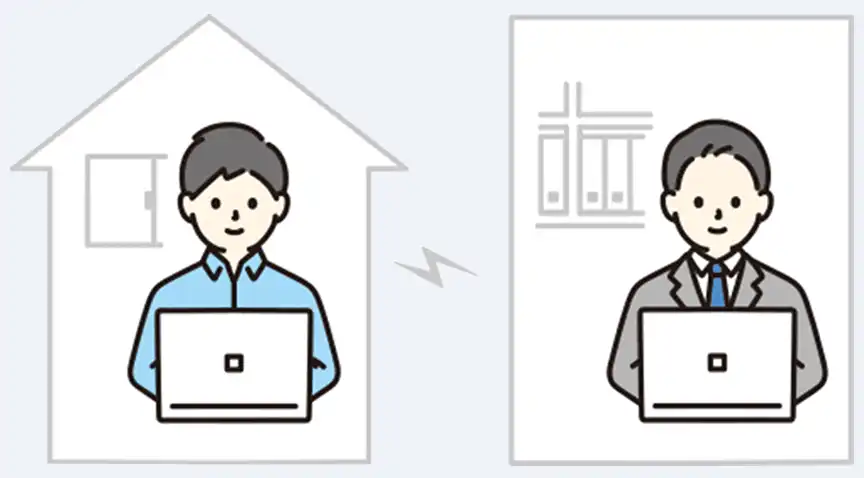
WIFIなどインターネット環境がある場所でお願いします。
お客様でご用意していただく物
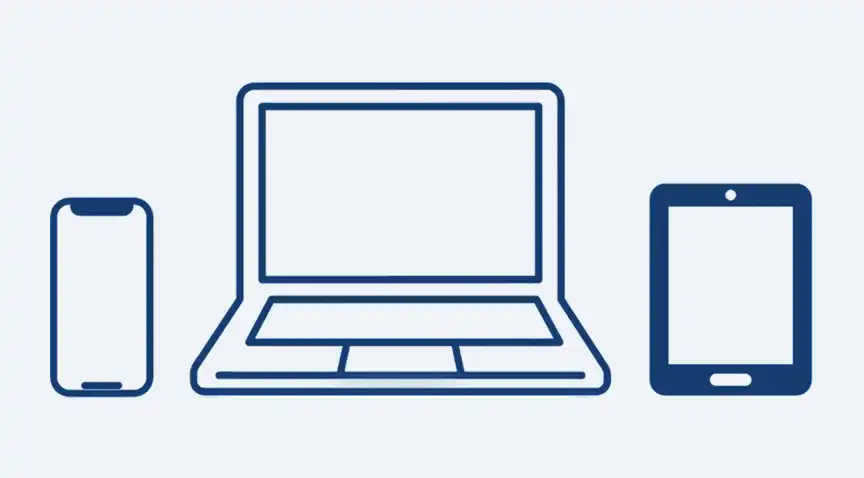
ZOOMアプリを起動できる端末をご用意ください。
スマートフォン・タブレット・PC
- オンライン相談は無料です。
- オンライン相談の日程は、担当者との調整後に決定いたします。
- ZOOM使用のための通信費はお客様のご負担となります。ご了承ください。
- オンライン相談当日に通信の不具合等が発生した場合、お電話での相談に変更させていただく場合がございます。
- お客様サービス向上のため、ご面談の様子は録画させていただく場合がございます。
- 個人情報に関する取扱いについては、弊社プライバシーポリシーをご確認ください。
ご利用の流れ
1. お見積り依頼
見積フォームご希望欄に「ZOOM面談」「希望時間○時~」とご記載の上、その他必要事項をご入力頂き送信ください。
フリーダイヤルでもお見積り依頼は可能でございます。その場合も同様にZOOM面談ご希望の旨と希望時間をお知らせください。


2. ZOOM日程調整
担当者より、お客様にご挨拶並びにお打ち合わせの日程調整のご連絡をさせていただきます。
日程が決まりましたら、担当者よりZOOM用の会議URLをご送付いたします。
3. ZOOMアプリをダウンロード
ZOOM会議当日までに、ZOOMアプリをダウンロードください。
ダウンロードについては、ご利用の端末をご確認の上、以下のリンク先からご対応ください。



4. ZOOMでのお打ち合わせ
パソコンをご使用の場合
1. 会議URLを開く(パソコンをご使用の場合)
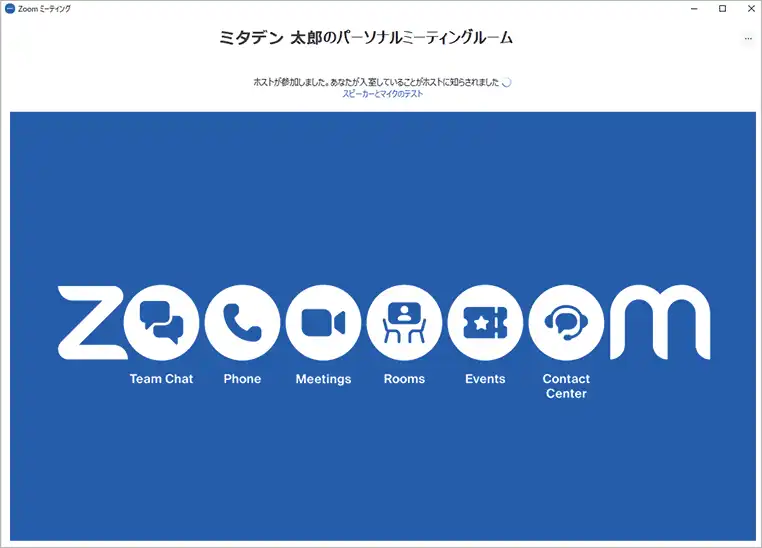
当日のお時間になりましたら、会議室URLを開き、ZOOMアプリ経由で開いてください。
担当者にてお客様のご参加準備を致しますので、下の画面の状態でしばらくお待ちください
2. オーディオに接続する(パソコンをご使用の場合)
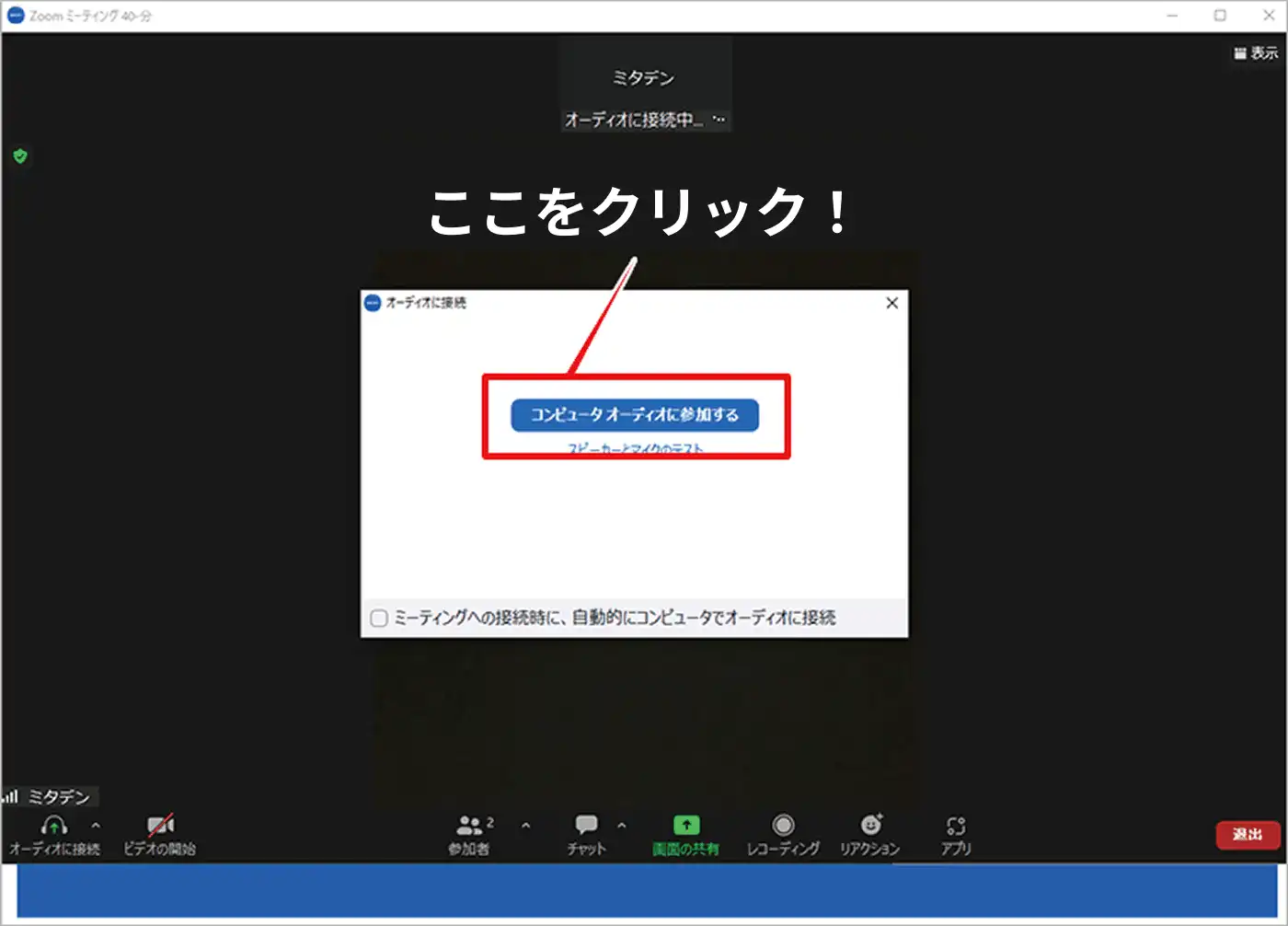
『オーディオに接続』というウィンドウが出るので、『コンピューターオーディオに参加する』を選択してください。
担当者との通話が開始致します。
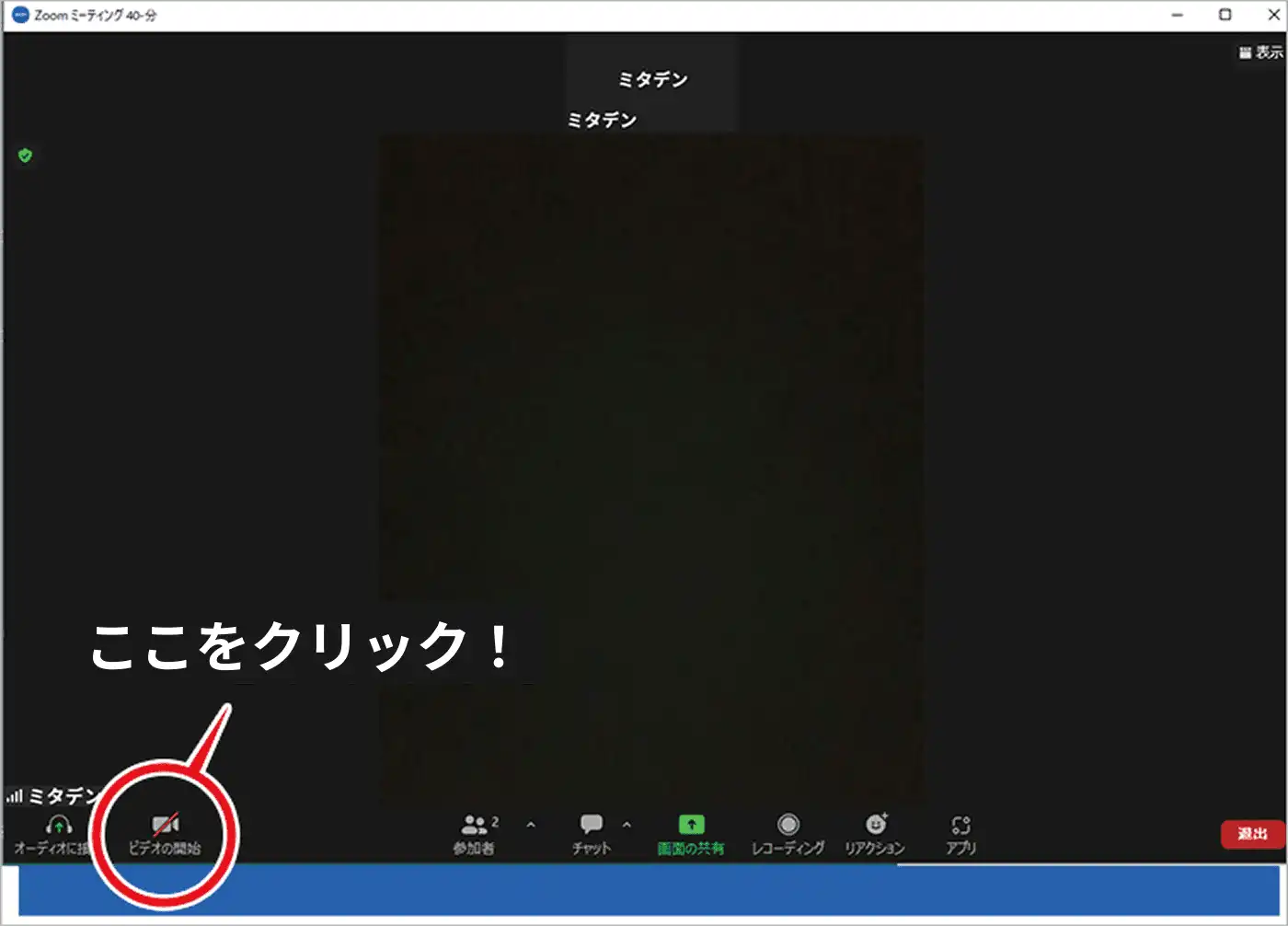
3. ビデオを開始する(パソコンをご使用の場合)
『ビデオの停止/開始』を選択すると、ビデオのONOFFが切り替わります。
ビデオを写した状態で担当者とお打ち合わせください。
便利な機能(パソコンをご使用の場合)
『共有』を選択すると、画面の共有が開始します。
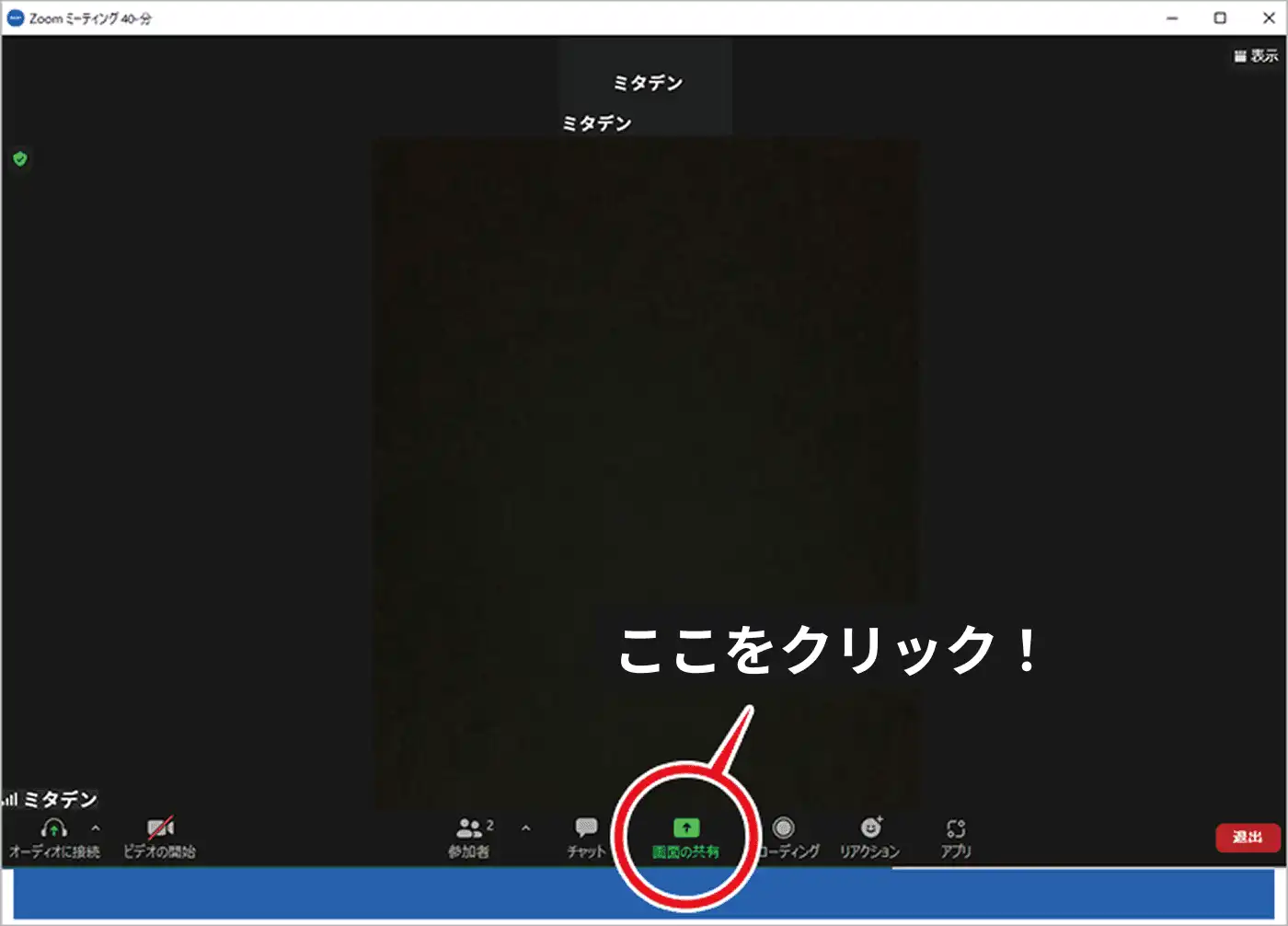
パソコンの操作説明は以上となります。
スマートフォンをご使用の場合
1. 会議URLを開く(スマートフォンをご使用の場合)
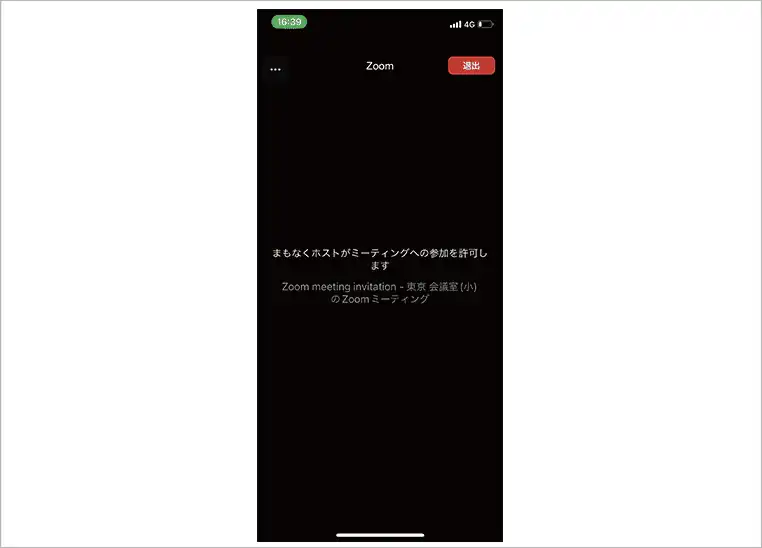
当日のお時間になりましたら、会議室URLを開き、ZOOMアプリ経由で開いてください。
担当者にてお客様のご参加準備を致しますので、下記の画面の状態でしばらくお待ちください。
2. オーディオに接続する(スマートフォンをご使用の場合)
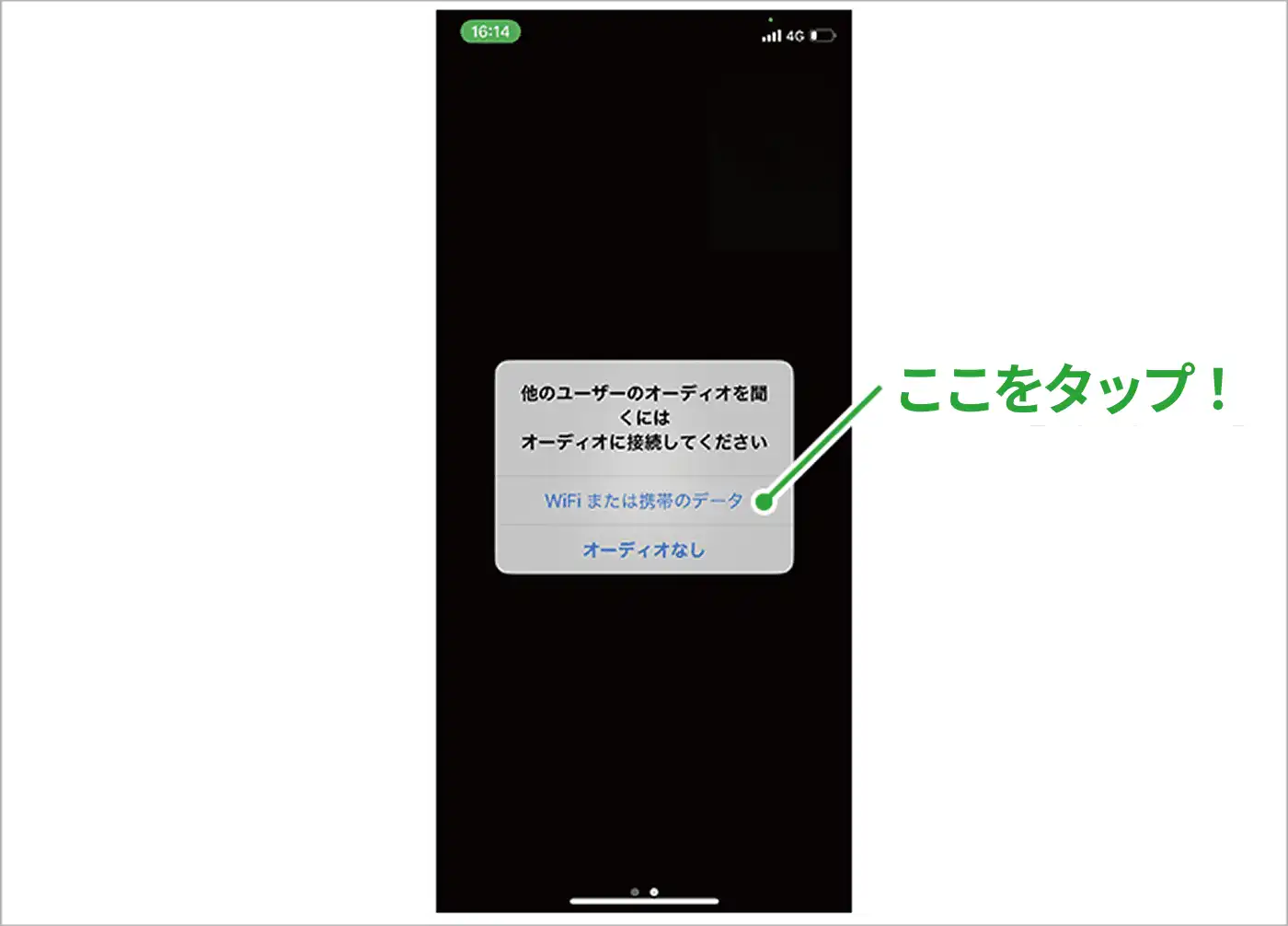
「ほかのユーザの音声を聞くにはオーディオに参加してください」というウィンドウが出るので、
『wifiまたは携帯のデータ』を選択してください。担当者との通話が開始致します。
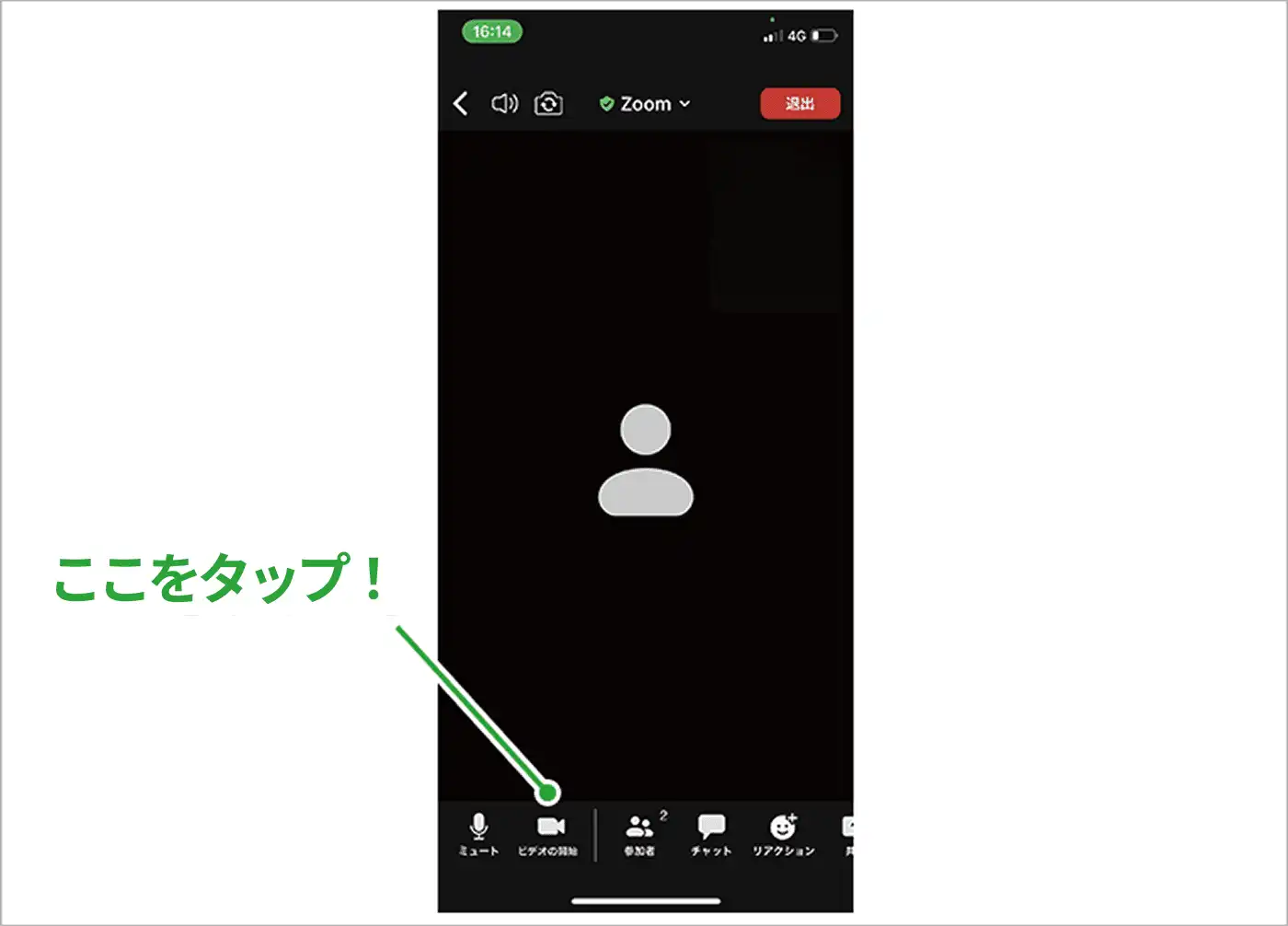
3. ビデオを開始する(スマートフォンをご使用の場合)
『ビデオの停止/開始』を選択すると、ビデオのONOFFが切り替わります。
ビデオを写した状態で担当者とお打ち合わせください。
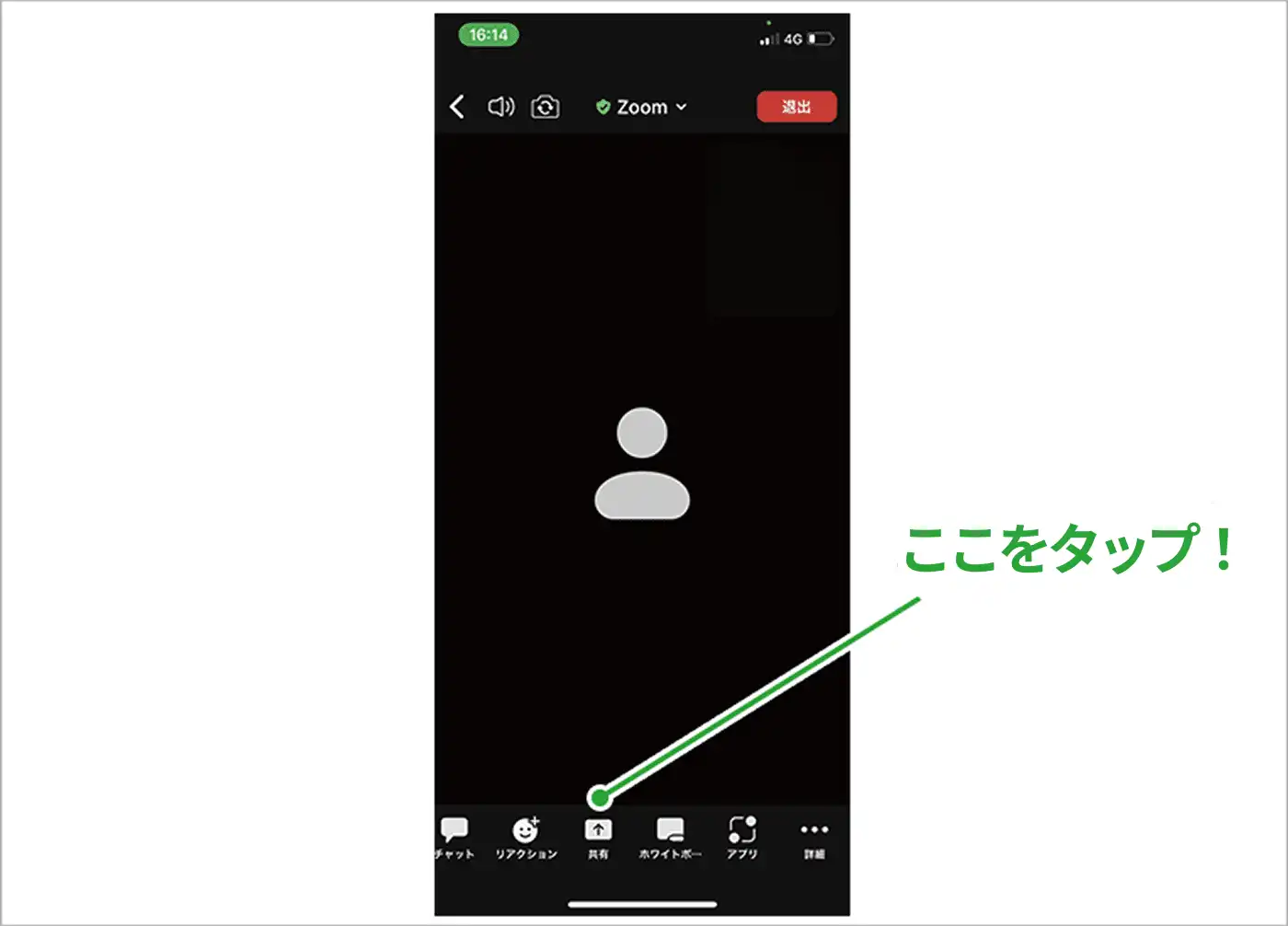
便利な機能(スマートフォンをご使用の場合)
『共有』を選択すると、画面の共有が開始します。
スマートフォンの操作説明は以上となります。