









































お客様ページでの領収書発行について
機能のご紹介
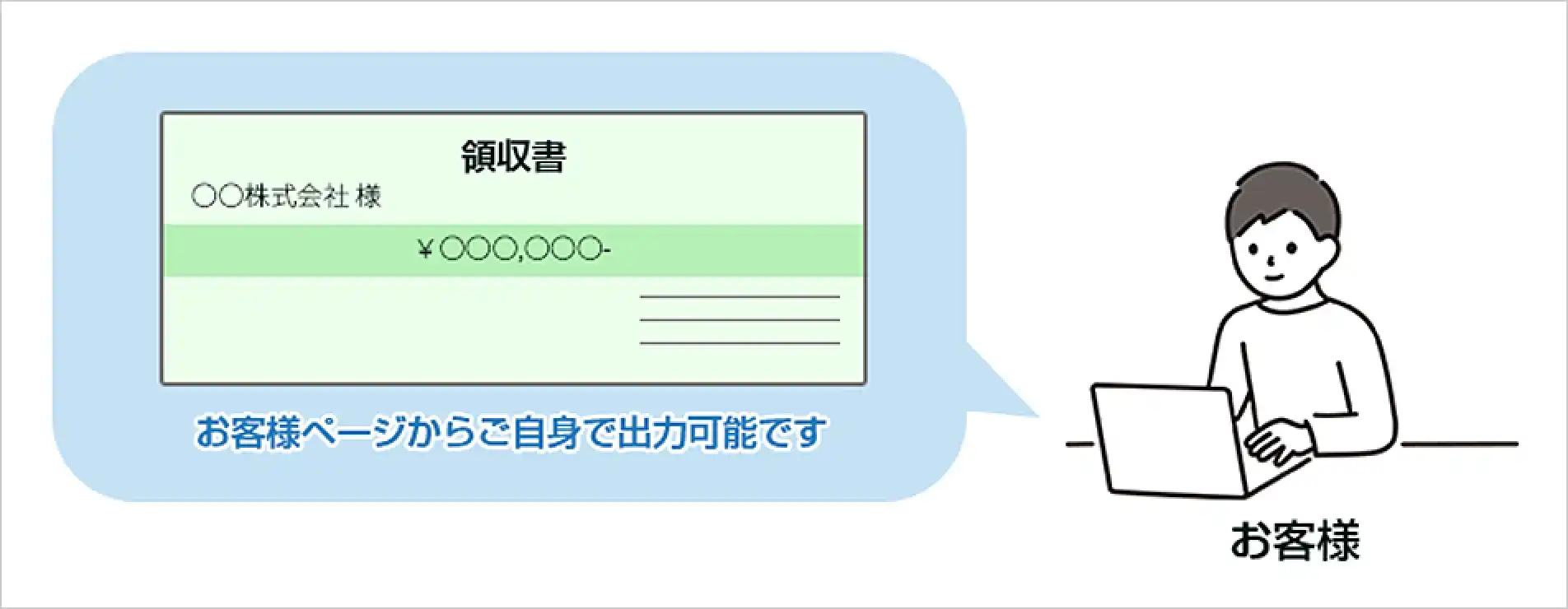
お客様ページにて、契約の領収書をご自身で発行いただくことが可能です。
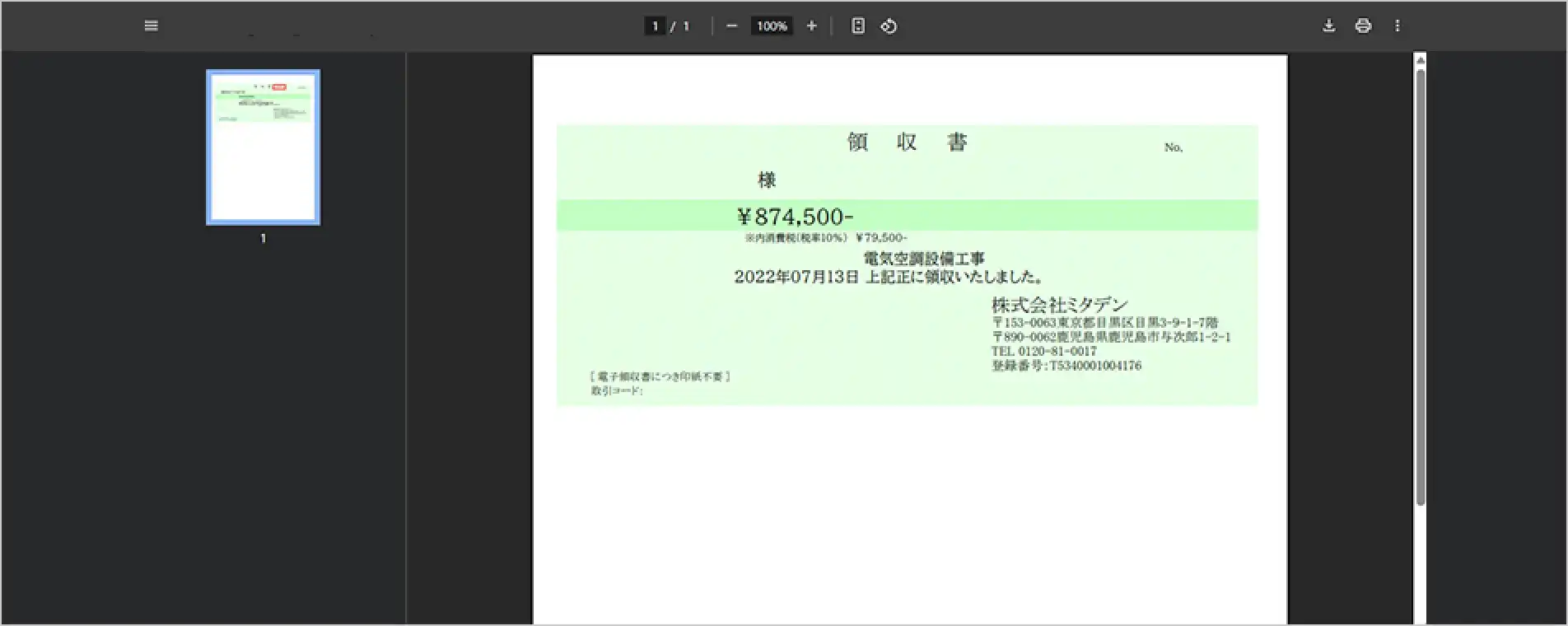
領収書はインボイス対応済でございます。登録番号や適用税率、消費税額も記載されております。
発行の手順は下記をご参照ください。
「お客様ページ」は【2022年4月6日以降のご依頼】からご利用可能です。
お客様ページでの領収書発行手順
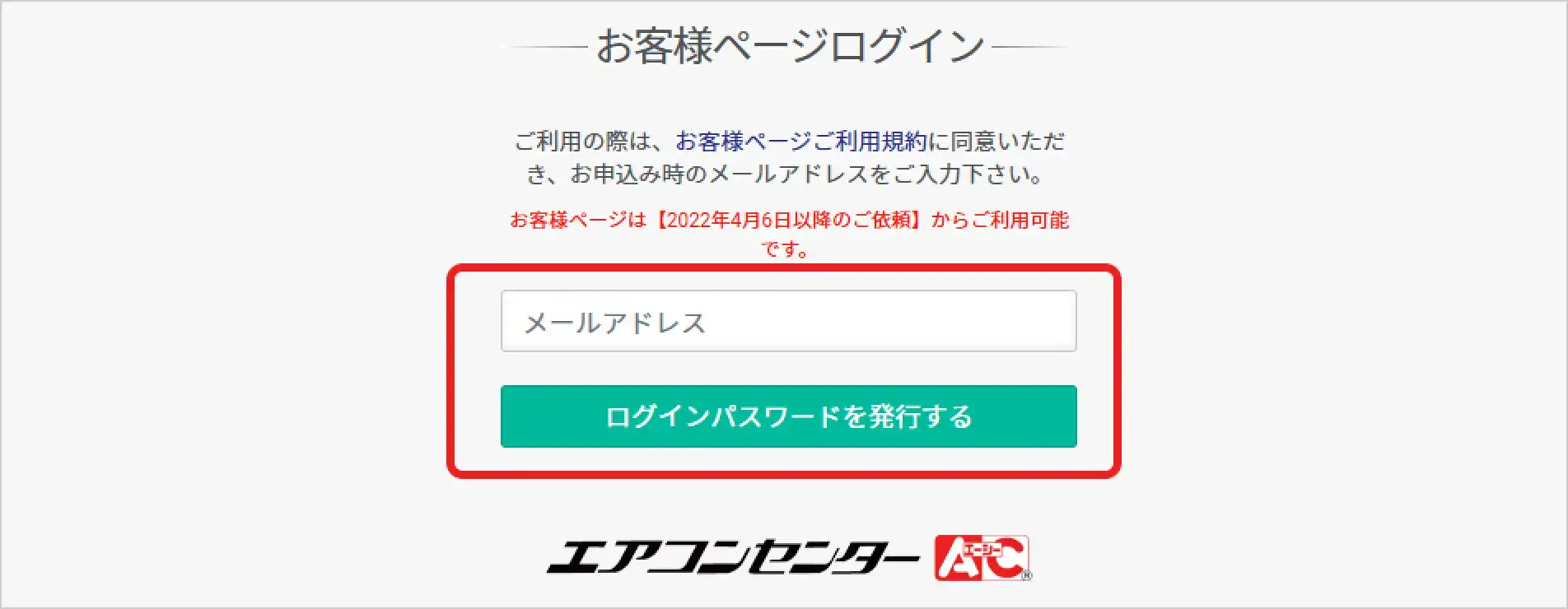
1.お客様ページにログイン
お客様ページログイン画面はこちらお客様ページログイン画面から、お申込み時のメールアドレスをご入力ください。
アドレスを入力しましたら、「ログインパスワードを発行する」をクリックしてください。
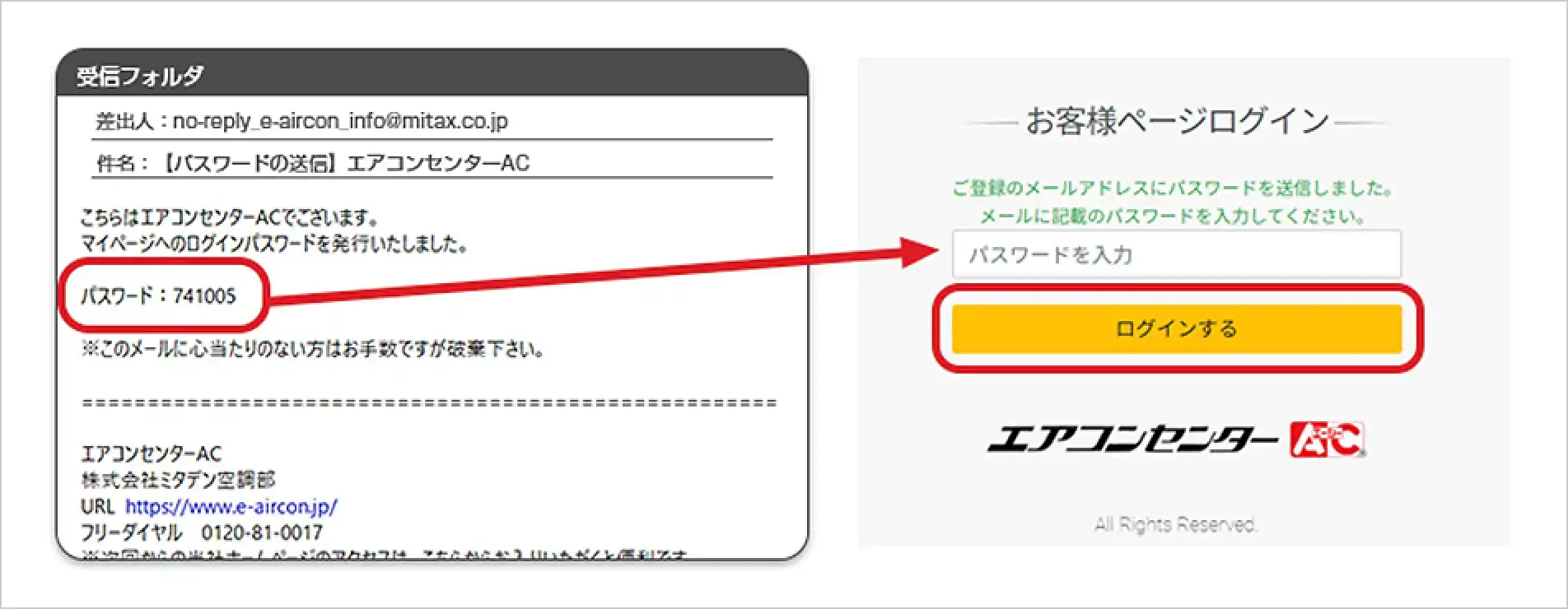
2.パスワードを入力
パスワードの入力画面に移動します。
ご指定のメールアドレスに送信されたパスワードをご入力し、「ログインする」ボタンをクリックしてください。
3.「ご依頼一覧」から該当契約をクリック
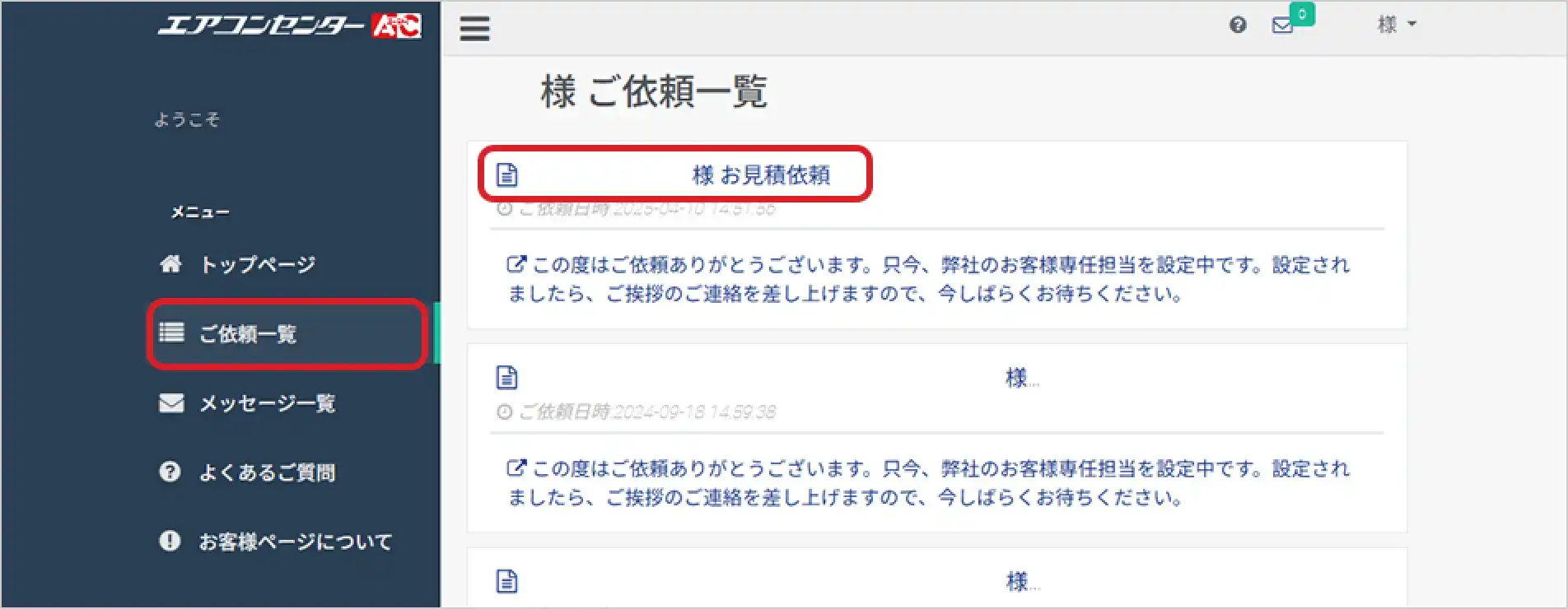
ログインしましたら、トップページが表示されます。左側のメニューから、「ご依頼一覧」をクリックしてください。
領収書を発行したいご契約をお選びいただき、タイトルをクリックください。
4.該当契約から「連絡一覧」を確認
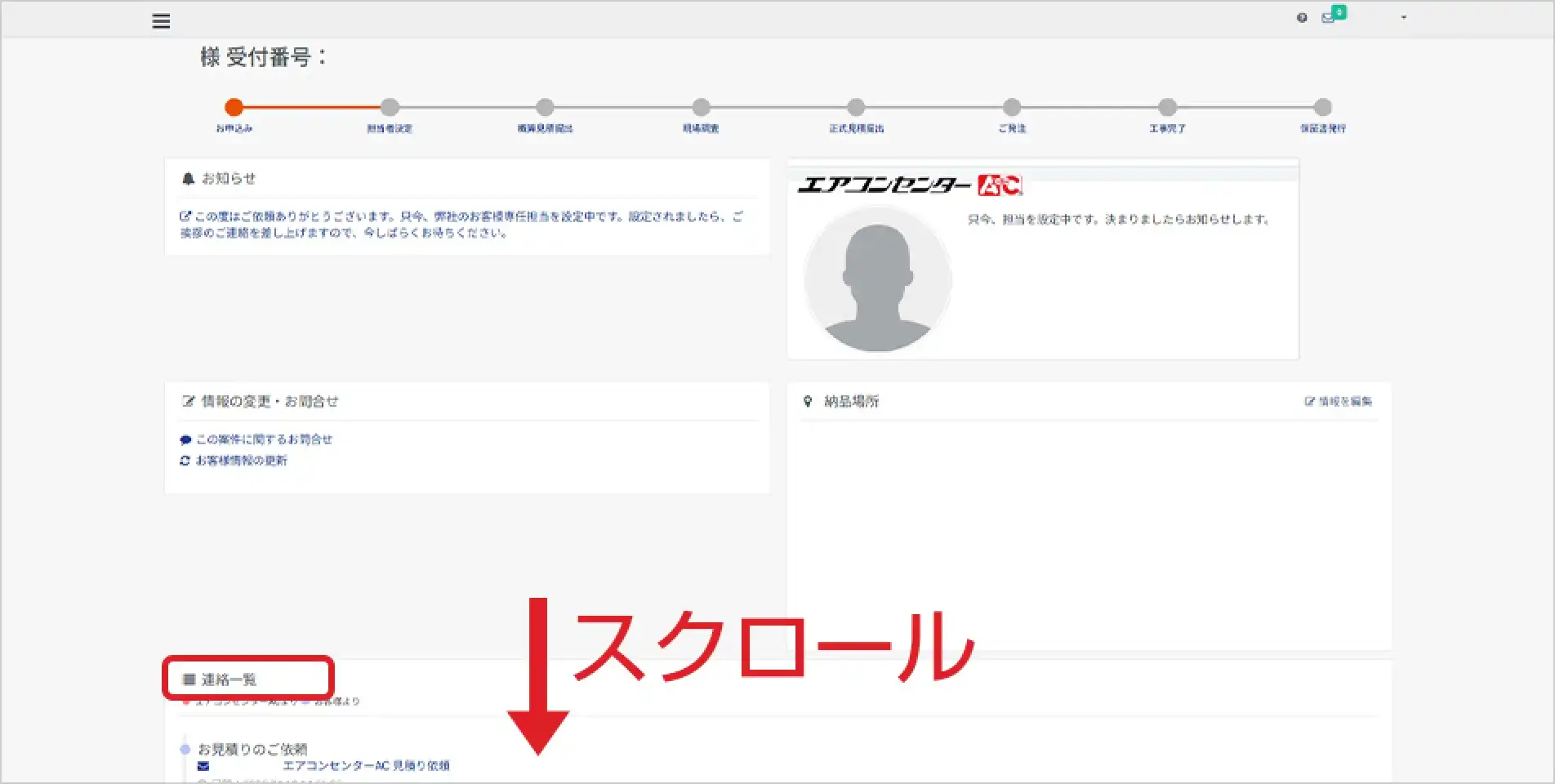
該当契約に関する情報が表示されます。ページ下部に、「連絡一覧」という項目がありますので、こちらを確認してください。
5.「領収書ダウンロード」をクリック
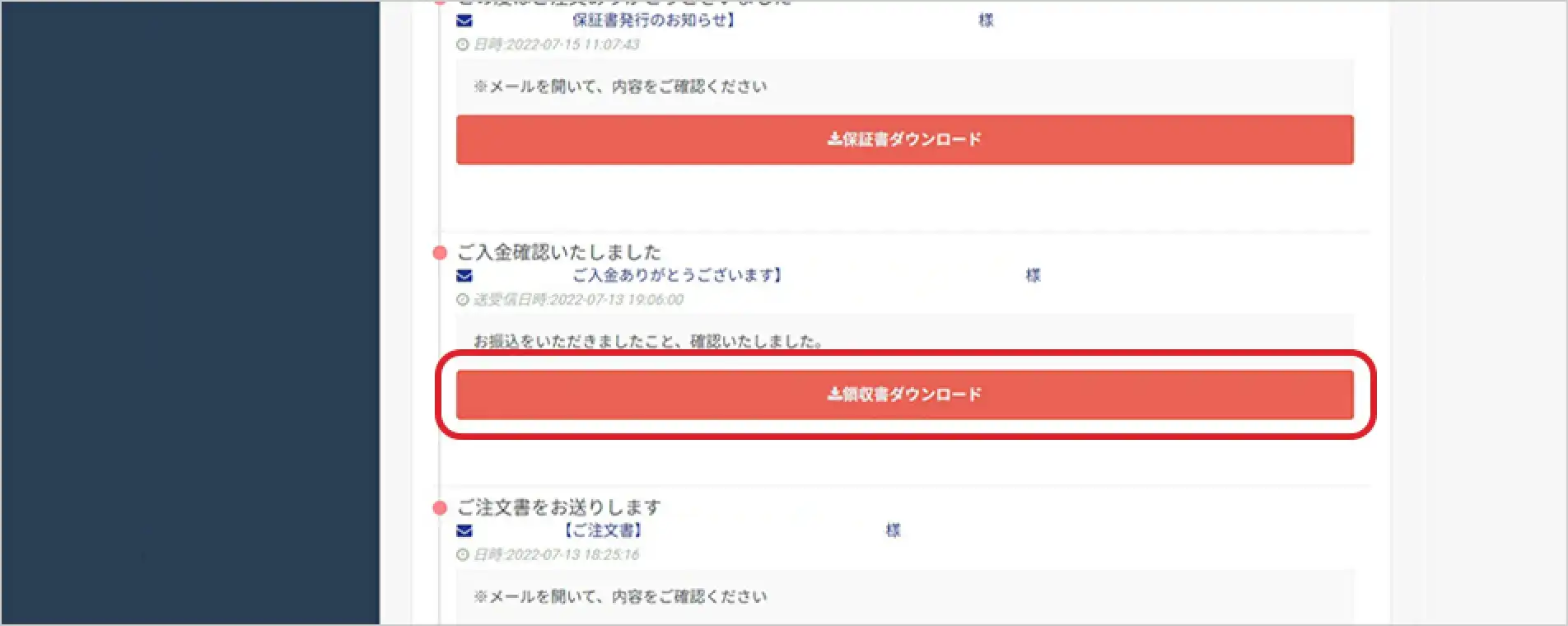
連絡先一覧を確認いただきますと、ご入金が確認できた日付で「領収書ダウンロード」というボタンが表示されます。
こちらのボタンをクリックください。
6.領収書発行画面から「発行する」をクリック
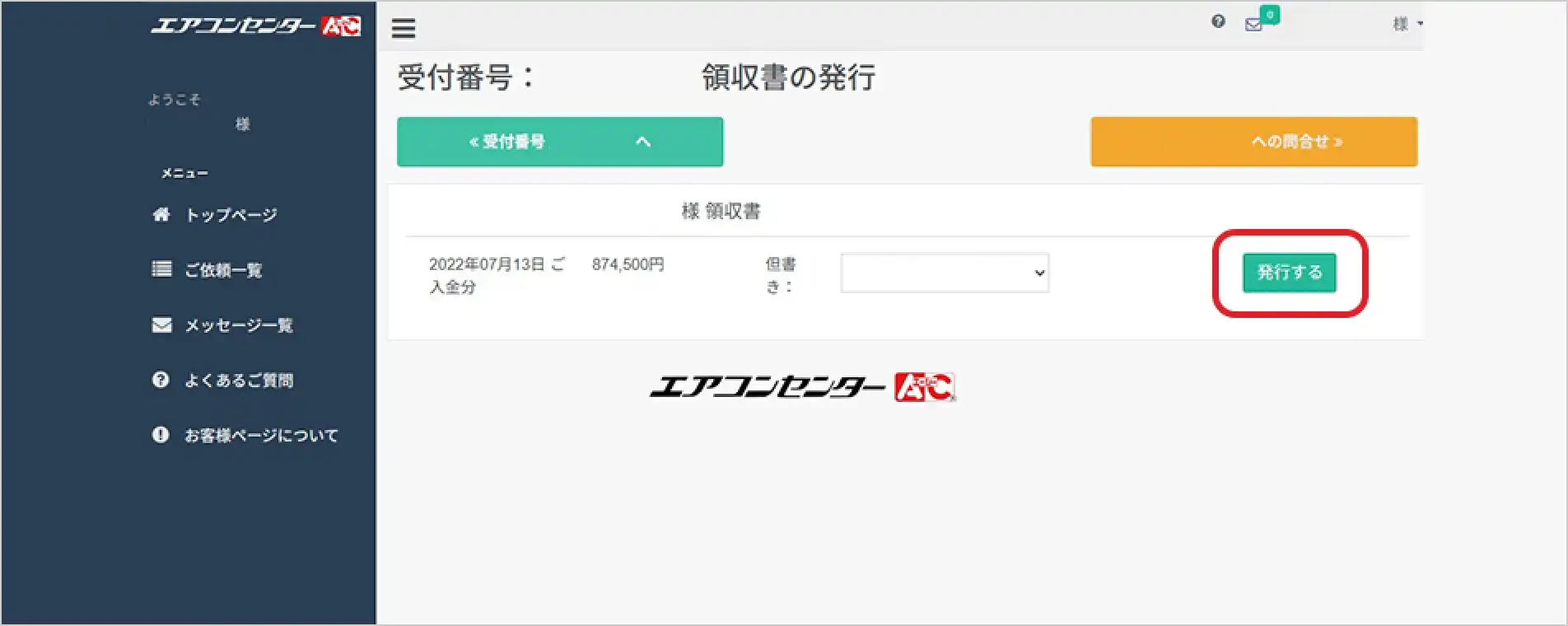
領収書発行画面に移りますので、金額、但書きに問題がないかご確認いただき、「発行する」をクリックください。
7.領収書のダウンロード
領収書がダウンロードされますので、内容をご確認ください。保存や印刷等のご対応をお願いいたします。
なお、領収書が複数回ダウンロードされた場合は、領収書に再発行と印字されます。
ご対応いただきありがとうございました。
領収書発行に関するご不明点について
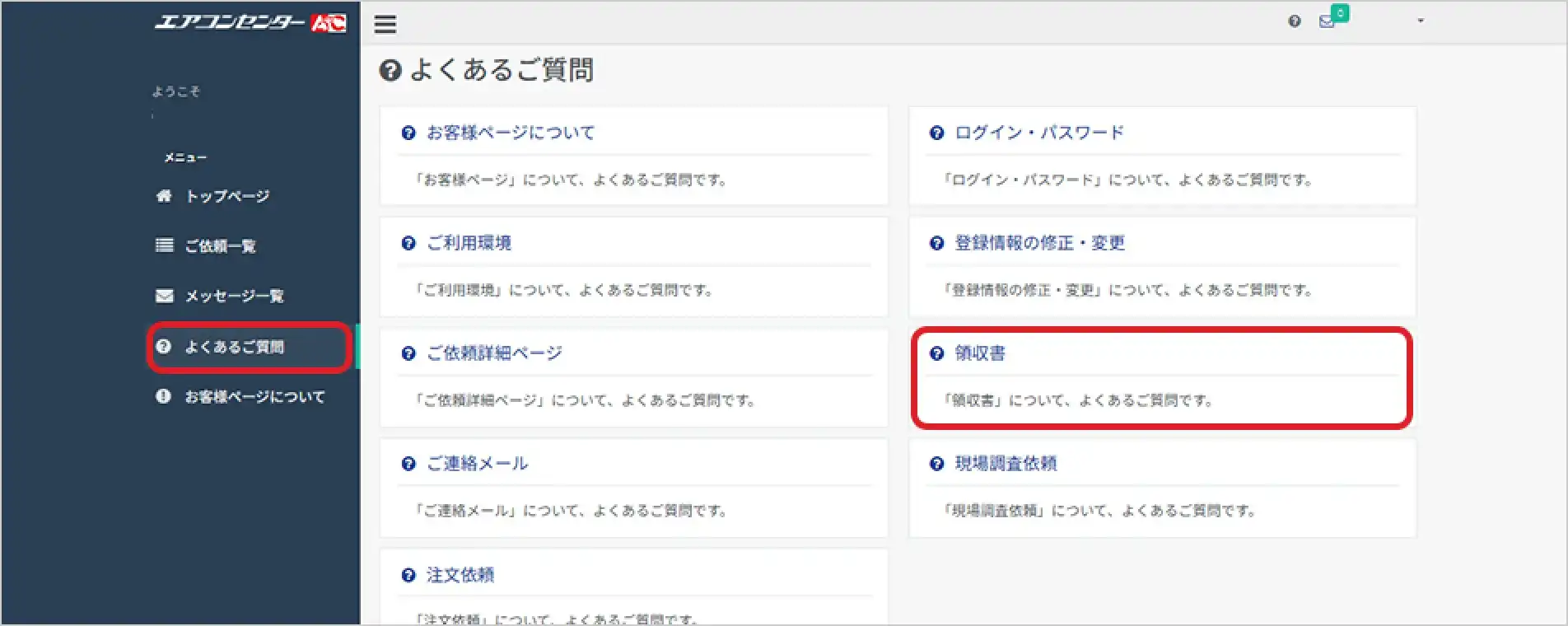
よくあるご質問から確認
お客様ページ内「よくあるご質問」から、領収書に関するよくあるご質問を確認できます。
ご不明なことがございましたら、お客様ページ内からご確認お願いいたします。ご解決なさらない場合は、担当者までお気軽にお問合せください。